Inkt in printkop vervangen uitvoeren
Inkt in printkop vervangen' gebruikt veel inkt.
Als u 'Inkt in printkop vervangen' vaak uitvoert, kan er snel veel inkt worden gebruikt. Voer dit daarom alleen uit als dat nodig is.
 Belangrijk
-
Als u Inkt in printkop vervangen uitvoert wanneer de resterende hoeveelheid inkt onvoldoende is, kan de printer beschadigd raken.
-
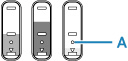
Controleer het resterende inktniveau van alle kleuren voordat u 'Inkt in printkop vervangen' uitvoert. Als het resterende inktniveau zich onder de stip (A) bevindt, vult u de inkttank van de betreffende kleur.
-
Controleer de lege ruimte in de onderhoudscartridge wanneer u 'Inkt in printkop vervangen' uitvoert.
Als u 'Inkt in printkop vervangen' uitvoert, wordt veel inkt gebruikt en de gebruikte inkt wordt afgevoerd naar de onderhoudscartridge. Als er weinig ruimte over is, Onderhoudscartridge vervangen. Als de beschikbare capaciteit van de onderhoudscartridge laag is, wordt er een bericht weergegeven en kan 'Inkt in printkop vervangen' niet worden uitgevoerd.
Voer 'Inkt in printkop vervangen' uit volgens de onderstaande procedure.
-
Controleer of de printer is ingeschakeld.
-
Selecteer Onderhoud (Maintenance) op het HOME-scherm en druk op de knop OK.
-
Selecteer Inkt in printkop vervangen (Replace Ink in Print Head) en druk op de knop OK.
-
Controleer het weergegeven bericht, selecteer OK en druk op de knop OK.
-
Controleer het weergegeven bericht, selecteer Ja (Yes) of Nee (No) en druk op de knop OK.
-
Controleer het weergegeven bericht, selecteer Ja (Yes) en druk op de knop OK.
Selecteer Nee (No) om terug te keren naar Onderhoud (Maintenance).
Voer Diepte-reiniging (Deep Cleaning) uit voordat u terugkeert.
-
Selecteer Alle kleuren (All colors), Kleur (Color) of Zwart en druk op de knop OK.
-
Wanneer de ondersteuningscode '5212' wordt weergegeven, selecteert u Zwart en drukt u op de knop OK.
-
Wanneer de ondersteuningscode '5213' wordt weergegeven, selecteert u Kleur (Color) en drukt u op de knop OK.
-
Als er geen ondersteuningscodes worden weergegeven, selecteert u Alle kleuren (All colors) en drukt u op de knop OK.
-
-
Controleer het weergegeven bericht en druk op de knop OK.
-
Controleer het weergegeven bericht, selecteer Ja (Yes) en druk op de knop OK.
-
Controleer het weergegeven bericht, selecteer Ja (Yes) en druk op de knop OK.
Inkt in printkop vervangen' begint.
 Opmerking
- Voer geen bewerkingen uit terwijl 'Inkt in printkop vervangen' wordt uitgevoerd.
